本文目录导读:
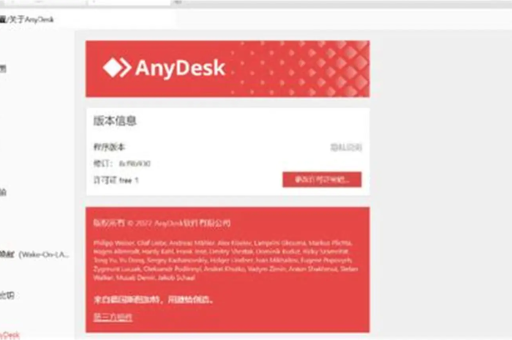
关闭 AnyDesk 的版本更新提示,可以通过以下两种方法实现:
通过软件设置(推荐,最简单)
- 打开 AnyDesk,进入主界面。
- 点击右上角的 菜单图标(三条横线或齿轮图标)。
- 选择 设置。
- 在左侧菜单栏中选择 安全 或 常规(不同版本位置可能略有差异)。
- 取消勾选 或 关闭 以下选项:
- “检查更新”
- “自动下载更新”
- “启动时检查更新”
- 部分版本可能需要点击 “保存” 或 “应用” 按钮。
通过注册表或组策略(适合无法关闭的情况)
如果设置界面无法关闭(例如企业版被管理员锁定),可以使用此方法:
- 按下
Win + R,输入regedit并回车,打开注册表编辑器。 - 定位到以下路径:
- HKEY_CURRENT_USER\Software\AnyDesk\
- HKEY_LOCAL_MACHINE\SOFTWARE\AnyDesk (也可尝试此路径)
- 在右侧空白处 右键 → 新建 → DWORD(32位)值。
- 命名为
UpdateEnabled。 - 双击该值,将 数值数据 改为
0。 - 重启 AnyDesk 即可生效,如果改为
0无效,可尝试新建一个名为CheckSource的字符串值,数值数据留空。
注意事项:
- 安全提醒:关闭更新提示意味着不会收到安全补丁和新功能,如果用于正式办公或涉及敏感数据传输,建议定期手动检查更新。
- 企业版:如果使用的是 AnyDesk 企业定制版,管理员可能通过策略强制提醒,此时个人无法直接关闭。
- 效果:关闭后,启动软件时不再出现“有新版本”的弹窗,但菜单栏中的“检查更新”按钮仍可手动点击。
如果以上方法均无效,可能是软件本身有强制提醒的冲突,可以尝试卸载后安装一个较旧的稳定版本(如 6.x 或 7.x),并在安装后立即关闭自动更新设置。
版权声明:除非特别标注,否则均为本站原创文章,转载时请以链接形式注明文章出处。