本文目录导读:
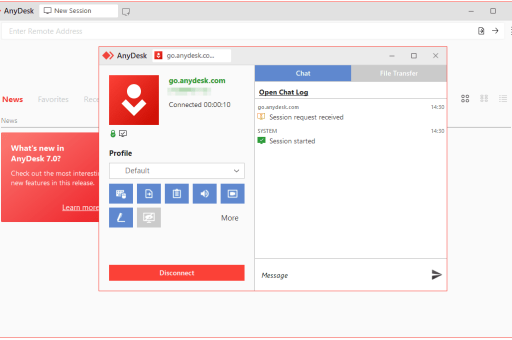
是的,AnyDesk 可以自定义远程窗口的大小,你可以通过调整窗口大小、设置缩放模式或修改显示设置来实现。
以下是几种具体的操作方法:
直接拖动窗口边缘
这是最直观的方法,只需像操作普通 Windows 窗口一样,拖动 AnyDesk 远程窗口的边缘或角,窗口就会随之缩放,远程桌面的内容会自动适应新的窗口尺寸。
- 自动调整:当你拖动窗口时,AnyDesk 会尝试保留远程桌面的宽高比,或者根据你的设置进行缩放。
在显示设置中调整
你可以进入 AnyDesk 的显示设置,手动指定一个理想的显示模式和分辨率。
- 在远程连接建立后,点击顶部菜单栏的“查看”(View)或“操作”(Actions)按钮。
- 选择“显示设置”(Display Settings)或“显示”(Display)。
- 你可以选择:
- 缩放模式:选择“适应窗口”(Fit to Window,推荐),远程桌面会自动缩放填满你当前的窗口大小,适合窗口大小改变时自动跟随。
- 选择分辨率:有些版本允许你手动选择远程桌面的逻辑分辨率,1920x1080、1366x768 等,选择较小的分辨率可以在较小的窗口中显示更清晰的内容,而不必过度缩放。
切换全屏模式
如果你需要一个不受干扰、完全自定义的大视野:
- 点击窗口最大化按钮,或按快捷键
Ctrl + Alt + F。 - 全屏模式下,远程桌面占据整个屏幕,如果需要窗口化,再次按
Ctrl + Alt + F即可退出。
注意事项
-
远程与本地分辨率不一致:远程计算机的实际桌面分辨率(1920x1080)与你本地窗口的大小可能不匹配,当你把窗口拖得很小时,内容会变得非常小,文本可能看不清。使用缩放模式(适应窗口) 并配合窗口缩放是更好的选择。
-
性能影响:如果你将远程窗口调整到非常大(比如全屏 4K),对网络带宽和本地显卡性能要求更高,如果网络卡顿,可以适当缩小窗口或降低远程显示分辨率。
-
Android/iOS 端:移动端 App 通常无法像电脑端那样自由调整窗口大小,因为手机屏幕尺寸固定,你通常可以通过双指捏合来缩放画面,或者使用“旋转屏幕”功能来匹配。
直接拖动窗口边缘是最方便的,如果你需要更精确的控制或更好的显示效果,请在“显示设置”中调整缩放模式为“适应窗口”,然后自由调整窗口大小即可。
版权声明:除非特别标注,否则均为本站原创文章,转载时请以链接形式注明文章出处。