AnyDesk新手快速配置步骤全攻略:从零开始,5分钟搞定远程控制
目录导读
- AnyDesk是什么?新手常见疑问解答
- 下载与安装:官方渠道与注意事项
- 快速配置步骤:分步详解(含截图文字描述)
- 安全设置:如何防止未经授权的访问
- 常见问题FAQ:新手最易踩的坑
- 效率提升技巧:从入门到熟练使用的捷径
AnyDesk是什么?新手常见疑问解答
Q1:AnyDesk有无新手快速配置步骤吗?
A: 有,而且非常简单!AnyDesk的设计初衷就是“零门槛远程控制”,新手只需5步就能完成基础配置:下载→安装→获取ID→设置密码→发起连接,下文将详细拆解每一步,确保零基础用户也能轻松掌握。
Q2:AnyDesk与TeamViewer、向日葵相比,对新手更友好吗?
A: 是的,AnyDesk安装包仅3MB,无需注册账号即可使用(但注册后功能更完整),且界面极简,没有冗余功能干扰,相比之下,TeamViewer需要注册并经常误判商业用途,而向日葵的免费版存在速度限制,AnyDesk的“即开即用”特性使其成为新手首选。
Q3:AnyDesk安全吗?新手如何避免被黑?
A: 安全,AnyDesk使用TLS 1.2加密和2048位RSA密钥交换,但新手需注意两点:1)不要随意分享你的“永久地址”(9位数ID);2)务必设置强密码(建议12位以上,包含大小写字母和数字),下文“安全设置”章节会详细说明。
下载与安装:官方渠道与注意事项
重要提醒: 请务必从AnyDesk官网(anydesk.com)下载,第三方站点可能捆绑恶意软件。
步骤1:选择版本
- Windows用户: 下载“AnyDesk.exe”(便携版,无需安装)或“AnyDesk.msi”(安装版,支持无人值守连接)。
- macOS/Linux用户: 官网提供对应安装包,macOS需在“系统偏好设置→安全性与隐私”中允许运行。
步骤2:安装要点
- Windows安装版: 双击后默认勾选“为所有用户安装”和“开机自启”,新手建议保持默认。
- 便携版: 解压后直接运行,但需注意:每次启动时会生成新的临时ID(除非手动设置固定别名)。
快速配置步骤:分步详解(新手必读)
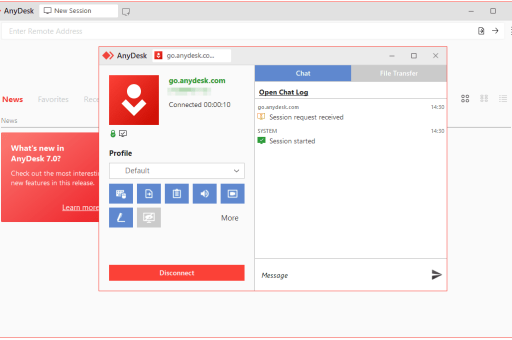
第1步:获取你的AnyDesk地址
- 启动AnyDesk后,主界面左侧会显示 “您的地址” ,是一串 9位数字(如:123 456 789)。
- 注意: 这是你电脑的“门牌号”,别人需要这个数字才能连接你。
第2步:设置无人值守访问密码(关键!)
- 点击右侧 “设置无人值守访问” → 输入并确认密码(建议使用密码管理器生成)→ 点击“启用”。
- 作用: 即使你不在电脑前,对方也能通过此密码直接连接,无需你手动批准。
第3步:连接远程电脑
- 在“远程设备地址”输入框中,输入对方的 9位数ID → 点击“连接”。
- 等待对方确认: 如果对方设置了无人值守密码,直接输入密码即可;否则,对方需手动点击“接受”。
第4步:调整显示模式(新手最容易忽略)
- 连接成功后,工具栏中找到 “显示” 选项:
- 质量优先: 适合文件传输或看高清视频(延迟稍高)。
- 速度优先: 适合调整设置或操作卡顿的电脑(画面模糊但流畅)。
- 自动: 新手建议先用此模式,软件会自动优化。
第5步:断开与退出
- 点击工具栏 按钮即可断开连接。
- 注意:断开后,对方电脑的AnyDesk仍在后台运行,除非你选择“退出程序”。
安全设置:新手必须注意的3个要点
禁用“自动接收连接”
- 路径:设置 → 安全 → 连接请求 → 选择“需要手动接受每个连接”。
- 原因: 防止黑客自动扫描端口并试图连接。
开启“白名单模式”
- 路径:设置 → 安全 → 访问控制 → 勾选“仅允许来自以下地址的连接” → 添加你信任的ID(如让你朋友把他的9位数ID发给你)。
- 效果: 即使有人知道了你的密码,若不在白名单中,也无法连接。
定期更新软件
- AnyDesk每月发布安全更新,新手常忽略此点,设置中开启 “自动检查更新” 即可。
常见问题FAQ:新手最易踩的坑
Q1:为什么连接后画面卡顿?
A: 检查以下3点:1)双方网络是否稳定?用ping命令测试延迟,2)是否开启了“速度优先”模式?尝试切换到“自动”,3)远程电脑是否在运行高负荷程序?可尝试关闭部分应用。
Q2:忘记无人值守密码怎么办?
A: 需要在远程电脑上重新设置:打开AnyDesk → 点击“设置无人值守访问” → 输入新密码,若你无法操作远程电脑,只能联系现场人员帮忙。
Q3:AnyDesk免费版和付费版有什么区别?
A: 免费版支持:最多2台设备、基础加密、不限时长,付费版(如Pro版)支持:更多设备、会话录制、自定义别名等,新手免费版完全够用。
Q4:能在手机端控制电脑吗?
A: 可以,在应用商店搜索“AnyDesk”下载App,输入电脑的9位数ID即可连接,手机端支持触控操作,但复杂操作建议用键盘。
效率提升技巧:从入门到熟练使用的捷径
- 固定“别名”: 在设置中申请一个自定义别名(如“my-pc”),以后连接时只需输入别名而非长数字ID。
- 拖拽传输文件: 连接后,直接拖拽文件到AnyDesk窗口即可传输,无需单独设置。
- 多显示器支持: 若远程电脑有多个屏幕,点击工具栏的“显示→选择显示器”快速切换。
- 快捷键备忘录:
Ctrl+Alt+Del:发送Ctrl+Alt+Del信号(用于解锁电脑或登录)。Ctrl+Alt+S:截屏当前远程画面。
新手配置AnyDesk的核心动作
- 下载:认准官网anydesk.com,拒绝第三方渠道。
- 安装:Windows用户推荐安装版,macOS需授权。
- 配置:获取ID → 设置密码 → 发起连接,5分钟可完成。
- 安全:启用白名单 + 手动确认连接,避免被入侵。
- 优化:网络差时切换到“速度优先”模式,文件传输靠拖拽。
AnyDesk的学习曲线几乎是“零”,只要按照本文步骤操作,即便完全没接触过远程控制软件,也能在10分钟内成为“老手”,如果你在配置中遇到任何问题,欢迎在评论区留言,我们将持续更新解决方案。