
本文目录导读:
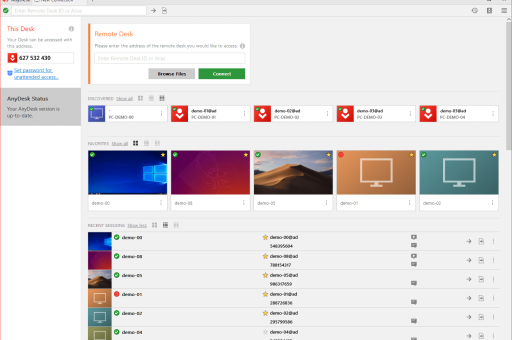
AnyDesk 的后台自动联网校验(通常用于检查许可证状态、版本更新或在线状态)是其核心功能的一部分,但可以通过以下方法在 Windows 系统中尝试限制或禁止,完全禁止联网校验可能会导致软件功能受限(如无法远程连接或提示未授权),以下方法供参考:
通过防火墙规则阻止联网(推荐,最有效)
-
打开防火墙设置:
- 进入
控制面板→Windows Defender 防火墙→高级设置(左侧)。 - 或直接在搜索栏输入
wf.msc并回车。
- 进入
-
新建出站规则(阻止 AnyDesk 连接外网):
- 在左侧点击
出站规则,右侧选择新建规则。 - 规则类型:选择
程序→ 下一步。 - 程序路径:点击
浏览,找到 AnyDesk 安装目录中的AnyDesk.exe(通常位于C:\Program Files (x86)\AnyDesk或C:\Program Files\AnyDesk)。 - 操作:选择
阻止连接→ 下一步。 - 配置文件:保持默认勾选(域、专用、公用)→ 下一步。
- 名称:输入任意名称(如“阻止AnyDesk联网”)→ 完成。
- 在左侧点击
-
可选:额外阻止 AnyDesk 服务
- 若软件仍尝试后台连接,可添加规则阻止
AnyDesk.exe的入站规则(步骤同上,但选择入站规则)。 - 注意:阻止后,AnyDesk 仍可被其他设备通过 ID 连接(依赖于已建立的连接),但无法主动校验服务器。
- 若软件仍尝试后台连接,可添加规则阻止
修改 hosts 文件,屏蔽校验服务器地址
此方法可阻止 AnyDesk 域名解析到 IP,但需知道其连接的具体服务器域名(可能随版本变化)。
-
打开 hosts 文件:
- 以管理员身份运行记事本,打开
C:\Windows\System32\drivers\etc\hosts。
- 以管理员身份运行记事本,打开
-
添加屏蔽条目:
- 在文件末尾添加以下行(每个域名一行,127.0.0.1 代表回环地址,阻止访问):
0.0.1 relay1.anydesk.com 127.0.0.1 relay2.anydesk.com 127.0.0.1 bootstrap.anydesk.com 127.0.0.1 update.anydesk.com 127.0.0.1 license.anydesk.com - 保存文件(若无法保存,检查是否以管理员身份运行记事本)。
- 在文件末尾添加以下行(每个域名一行,127.0.0.1 代表回环地址,阻止访问):
-
刷新 DNS 缓存:
- 打开命令提示符(管理员),输入
ipconfig /flushdns并回车。
- 打开命令提示符(管理员),输入
注意:AnyDesk 可能使用动态域名或 CDN,此方法可能不完整,需根据实际网络抓包补充域名。
在 AnyDesk 设置中关闭自动更新(部分有效)
- 打开 AnyDesk,点击右上角菜单(三横线) →
设置。 - 转到
安全或高级选项卡:- 关闭
自动下载更新(如果有)。 - 取消勾选
启用自动更新检查。
- 关闭
- 在
网络设置中(如果有)取消勾选启用在线状态检测或类似选项(旧版本可能没有)。
局限性:此设置仅控制更新和状态检测,核心联网校验(如许可证验证)仍会进行。
使用绿色便携版(离线版)
部分第三方修改的 AnyDesk 便携版(非官方)会通过修改程序去除联网校验模块。
- 风险提示:非官方版本可能存在安全风险(如木马或后门),请从可信来源下载并扫描病毒。
注意事项
-
功能影响:
- 阻止联网后,AnyDesk 可能无法通过 ID 被其他设备连接(被动连接依赖中继服务器)。
- 如果使用的是免费版,软件可能在启动时显示
未授权或离线提示,但不影响本地使用(如控制其他设备,但需对方允许入站连接)。
-
替代方案:
- 若仅希望禁止后台自动更新,可在防火墙中只阻止
update.anydesk.com相关的域名或 IP。 - 使用其他远程软件(如 TeamViewer 的离线模式、RustDesk 的自建服务器)可完全控制联网行为。
- 若仅希望禁止后台自动更新,可在防火墙中只阻止
-
临时测试:
- 操作后,打开任务管理器查看 AnyDesk 进程是否仍有网络活动(
资源监视器→网络标签页筛选进程),若仍有连接,可能是检测到其他网络接口(如 IPv6)或动态域名,需补充防火墙规则。
- 操作后,打开任务管理器查看 AnyDesk 进程是否仍有网络活动(
通过上述方法,可有效阻止 AnyDesk 后台联网校验,但建议根据实际需求(如是否需要远程被控)灵活调整规则。
标签: 禁止后台联网
版权声明:除非特别标注,否则均为本站原创文章,转载时请以链接形式注明文章出处。





