本文目录导读:
AnyDesk 官方版本不支持完全隐藏运行图标,因为它的设计初衷是用于远程协助和支持,需要用户明确知晓软件正在运行的状态(尤其是在被控端)。
根据你的使用场景(是作为被控端不想让别人看到图标,还是作为主控端不想让其他人看到),有几种不同的解决方法和变通方案:
作为被控端(隐藏任务栏图标)
如果你想在“被他人连接”时,不让对方电脑的屏幕上或任务栏显示 AnyDesk 图标,可以通过设置来实现部分隐藏:
-
隐藏托盘图标:
- 打开 AnyDesk → 点击右上角的三横线菜单 → 设置。
- 找到 “安全” 或 “显示” 选项卡(版本不同位置略有差异)。
- 勾选 “在任务栏隐藏应用程序” 或 “隐藏在通知区域的图标”。
- 注意:这通常会让图标从任务栏消失,但程序进程仍在后台运行,在某些系统上,它可能会在系统托盘(右下角小箭头里)留下一个图标。
-
最小化启动(不显示主窗口):
- 在 “常规” 设置中,找到 “程序启动时”,选择 “最小化”。
- 这样软件启动后只会出现在系统托盘中,不会弹出主界面。
-
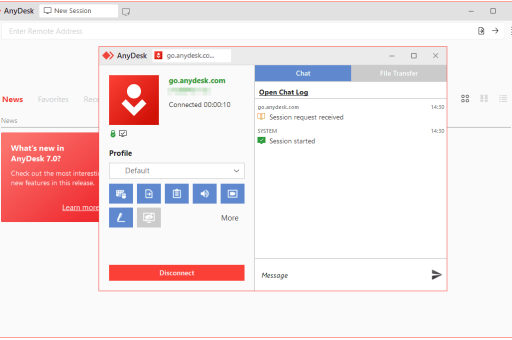
缺点:即使隐藏了图标,如果对方正在连接,AnyDesk 通常会在屏幕中央显示一个连接状态条(显示连接时长和用户信息),这是无法通过设置完全隐藏的,只有通过命令行参数才能去掉这个状态条(见下文)。
通过命令行参数(可隐藏连接提示条)
这是技术用户最常用的方法,也是唯一能让被控端完全“隐形”(不显示窗口、不显示提示条)的方法。
-
在安装 AnyDesk 时,或者启动时,添加以下参数:
AnyDesk.exe --silent--silent:静默模式,不显示主窗口,只在后台运行。--disable-systray:禁用系统托盘图标。--disable-notification:禁用连接时的通知提示。
-
如何操作:
- 创建一个 AnyDesk 的快捷方式。
- 右键点击快捷方式 → 属性 → 目标 栏。
- 在路径末尾加上一个空格,然后输入
--silent --disable-systray --disable-notification。 - 保存后,双击这个快捷方式启动 AnyDesk。
- 效果:软件完全在后台运行,无任何图标,连接时也不会弹出提示条。
使用绿色版或第三方修改版(有风险)
网上存在一些“去图标版”或“绿色便携版”的 AnyDesk,这些版本可能通过修改程序文件实现了图标隐藏。但强烈不建议使用:
- 安全风险:非官方修改版可能植入木马、后门或键盘记录器。
- 兼容性问题:可能无法更新或导致连接报错。
- 法律风险:用于未经授权的远程控制可能违反规定。
作为主控端(隐藏本机上的图标)
如果是你自己的电脑,你想在连接别人时,不让别人看到你的任何桌面上有 AnyDesk 图标:
- 最小化:连接成功后,直接点击窗口右上角的“最小化”即可。
- 不在任务栏显示:同样在上面的设置中,勾选“在任务栏隐藏应用程序”。
- 使用键盘快捷键:连接后,可以按
Ctrl + Alt + 向上键或Ctrl + Alt + 向下键(具体看设置),可以快速隐藏/显示当前远程窗口。
总结建议
- 如果你只是自己用:想不被别人发现后台运行,推荐使用
--silent --disable-systray命令行参数,这是官方允许的,且最安全。 - 如果你是公司环境:想要监控员工电脑但又不想被发现,AnyDesk 不是好的选择,它的设计会显示连接信息(绿色条),建议改用专业的、针对静默监控设计的软件(如 TeamViewer 企业版、VNC 的某些企业版本或专门的桌面管理软件)。
- 法律提示:在任何非你个人完全控制的设备上(如他人电脑、公司电脑)隐藏图标进行远程连接,请确保获得明确授权,否则可能涉嫌侵犯隐私甚至违法。
官方版无法“完全无感隐藏”(尤其是连接状态条),但可以通过参数实现无图标运行,如果必须达到“绝对看不见”的效果,需转向其他专门软件。
版权声明:除非特别标注,否则均为本站原创文章,转载时请以链接形式注明文章出处。