AnyDesk适合家装设计远程沟通吗?全面评测与实用指南
目录导读
- 家装设计远程沟通的痛点与需求
- AnyDesk核心功能解析
- AnyDesk在家装设计场景中的适用性分析
- 实际操作案例:如何用AnyDesk进行远程设计沟通
- 对比其他远程工具:AnyDesk的优势与不足
- 常见问题解答(FAQ)
- 总结与建议
家装设计远程沟通的痛点与需求
家装设计是一个高度依赖视觉沟通与实时反馈的行业,传统模式下,设计师与客户、施工方需要面对面看图纸、选材料、讨论细节,随着远程办公和异地项目的增加,许多设计师开始寻求高效的远程沟通工具。
核心需求包括:
- 实时共享设计图纸、3D模型、效果图
- 屏幕标注与批注功能,方便指出修改细节
- 低延迟,确保操作流畅性
- 跨平台支持(Windows、Mac、iOS、Android)
- 安全性,保护客户隐私与设计方案
很多设计师尝试过微信传图、腾讯会议分享屏幕,但往往面临画质压缩、无法直接控制对方电脑、延迟高等问题,AnyDesk这类远程桌面软件能否解决这些痛点?
AnyDesk核心功能解析
AnyDesk是一款轻量级的远程桌面软件,主要功能包括:
- 远程桌面控制:允许你像操作本地电脑一样操作远程设备。
- 文件传输:支持双向拖拽传输文件。
- 白板与标注:在共享屏幕上画线、标注,适合指出设计细节。
- 高帧率与低延迟:号称60fps帧率,适合动态3D模型展示。
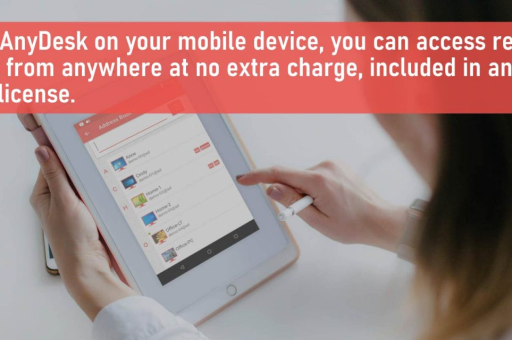
- 地址簿与无人值守访问:可预设连接,方便长期协作。
- 端到端加密:符合GDPR与银行级安全标准。
对于家装设计,最吸引人的可能是它的白板标注和高画质支持,但实际效果如何?我们需要更深入分析。
AnyDesk在家装设计场景中的适用性分析
✅ 优势
- 实时标注能力:设计师可以远程控制客户电脑,打开效果图或CAD图纸,直接用白板圈出“这里插座位置需要左移10cm”“这个柜门颜色要换成胡桃木”,这种“手把手”的互动比文字或语音描述高效得多。
- 高画质传输:AnyDesk默认支持硬件加速编码,在传输高清效果图(甚至是4K渲染图)时,色彩还原度较高,不会像微信那样严重压缩。
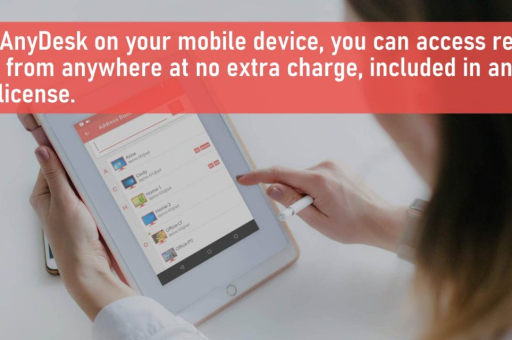
- 跨平台无缝切换:客户可能在iPad上看图,设计师在Windows上改稿,AnyDesk能实现双向控制,且移动端触摸操作模拟鼠标,基本可用。
- 轻量化、免安装:客户无需注册账号,只需下载一个2MB的客户端,输入9位数字ID即可连接,降低使用门槛。
❌ 局限性
- 缺乏专业设计协作功能:AnyDesk本质是“远程控制”,而非“设计协作平台”,它无法像Figma或酷家乐那样让多人同时编辑同一份文件,只能一人操作、多人观看。
- 网络依赖性高:在弱网环境下,白板标注会出现延迟,甚至卡顿,影响沟通流畅度。
- 移动端体验一般:在手机上远程控制桌面端的CAD或SketchUp,屏幕太小,操作精准度不足,更适合“看”而非“改”。
- 安全顾虑:虽然AnyDesk加密标准高,但远程控制涉及让外部人员操作自己电脑,客户可能对隐私有担忧(比如设计师不小心看到客户桌面上的其他文件)。
实际操作案例:如何用AnyDesk进行远程设计沟通
场景:设计师小张需要与异地客户确认客厅电视墙方案
步骤1:准备阶段
- 小张在自家电脑打开AnyDesk,获取本机地址(9位数字)。
- 客户在任意设备下载AnyDesk,输入小张的地址,点击连接。
步骤2:实时演示与标注
- 小张打开SU模型,在任意角度旋转,客户通过语音或文字反馈:“电视大小是否合适?”
- 小张点击AnyDesk工具栏的“白板”按钮,在电视墙上画一个矩形,标注“建议此区域留空做隐形门”。
- 客户也可以申请控制权,亲自旋转模型或放大细节。
步骤3:文件交换
- 如果客户有参考图,直接拖拽到AnyDesk文件传输窗口,即时到达小张桌面文件夹。
步骤4:保存记录
- AnyDesk支持录制会话,方便后续回顾沟通要点。
实际体验反馈:多数设计师表示,对于“看图-改图”环节,AnyDesk比视频会议软件好用,但遇到需要同时修改多个版本时,建议配合云盘(如百度网盘、OneDrive)使用。
对比其他远程工具:AnyDesk的优势与不足
| 工具 | 适合家装设计的点 | 不适合的点 |
|---|---|---|
| AnyDesk | 低延迟、标注功能、文件传输直达 | 无法多人协作编辑、移动端体验一般 |
| TeamViewer | 功能类似,支持会议同步 | 商业版收费高,免费版有连接时长限制 |
| 腾讯会议/飞书 | 视频+屏幕分享,简单直接 | 画质受限,无法远程控制对方电脑 |
| 酷家乐/三维家 | 专业设计协作,云端实时编辑 | 需要账号,学习成本高,不适用于其他软件 |
| Zoho Assist | 企业级远程支持,安全度高 | 价格偏高,功能冗余 |
如果你需要的是“低成本、快速、跨软件”的远程沟通,AnyDesk是目前最轻量的选择之一,但如果你追求专业设计协作,建议结合专业平台使用。
常见问题解答(FAQ)
Q1:AnyDesk在传输3D模型时会不会卡顿? A:取决于网络带宽,建议至少10Mbps上行带宽,如果模型面数过高(如超过500万面),建议先转为低模或通过云渲染生成图片再沟通。
Q2:客户不懂技术,AnyDesk连接麻烦吗? A:不麻烦,客户只需要下载主程序(无需安装),运行后告诉设计师ID即可,整个过程约1分钟。
Q3:AnyDesk免费版能用吗? A:可以,免费版功能完整,但可能偶尔出现“商业用途检测”提示,个人或小团队使用基本无影响,但建议年费版(约20元/月)获得更稳定服务。
Q4:用AnyDesk沟通后,如何保存修改意见? A:建议同时开启录音或录屏功能,或者直接截图白板标注内容,保存到项目文件夹。
Q5:AnyDesk会不会泄露客户隐私? A:AnyDesk使用TLS 1.2加密,安全性较高,但注意:连接时客户可以看到你操作他电脑的一切,建议提前说明操作范围,避免误触其他文件。
总结与建议
回到最初的问题:AnyDesk适合家装设计远程沟通吗?
答案是:非常适合作为基础的远程沟通工具,但不适合作为唯一的协作平台。
推荐使用场景:
- 快速给客户展示效果图、CAD图纸
- 远程指导客户修改参数(如调整柜体尺寸)
- 与施工方远程核对现场照片与图纸一致性
不推荐场景:
- 多人同时编辑设计方案(请用酷家乐)
- 需要长期存储沟通记录(建议搭配云盘)
最佳组合方案:
- 用AnyDesk进行实时屏幕共享+标注
- 用微信/飞书进行文字总结与确认
- 用云存储同步最终版本文件
如果你是独立设计师或小团队,预算有限,AnyDesk无疑是性价比极高的选择,它让“远程沟通像坐在你旁边”成为可能,尤其是在家装这种需要频繁视觉确认的领域,试试看,也许你会爱上这种“指哪打哪”的沟通方式。