本文目录导读:

有的,AnyDesk 作为一款远程控制软件,界面非常简洁,上手其实很快,这里为你总结一个5分钟快速上手指南:
第一步:下载与安装
- 双方设备都安装:无论是控制方(你的电脑)还是被控方(对方的电脑),都需要去官网下载并安装 AnyDesk。
- 运行即可:安装后打开,不需要注册也能使用,界面会自动打开。
第二步:连接对方
这是核心操作,分为两种情况:
情况A:你控制别人的电脑(最常见)
- 被控方(对方):
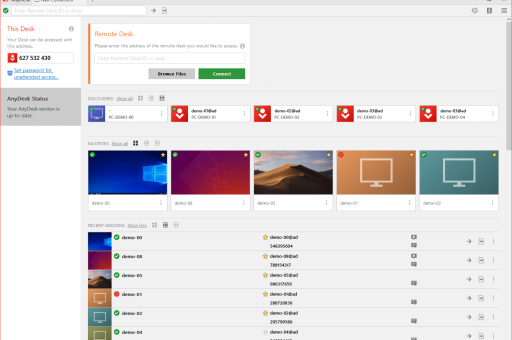
- 打开 AnyDesk。
- 将屏幕上显示的 AnyDesk 地址(9位数字) 告诉你。
- 控制方(你):
- 在左侧输入框里输入对方告诉你的那串 9位数字。
- 点击 “连接”。
- 对方确认:被控方电脑上会弹出一个确认窗口,对方点击 “接受” 后,你就可以控制他的屏幕了。
情况B:别人控制你的电脑(反向操作)
- 你把自己的 AnyDesk 地址 给对方,他输入后,你在自己电脑上点击 “接受”。
第三步:配置无人值守访问(强烈推荐)
如果你需要长期、频繁地控制某台电脑(如公司电脑、家里电脑),每次都需要对方点“接受”会很麻烦,可以设置无人值守密码:
- 在被控电脑上,点击界面右上角的 设置齿轮图标。
- 找到 “安全” 或 “安全性” 选项。
- 找到 “无人值守访问”,设置一个强密码。
- 保存后,下次你连接这台电脑时,直接在连接窗口输入这个密码,就可以无需对方确认直接进入桌面。
第四步:常用操作技巧
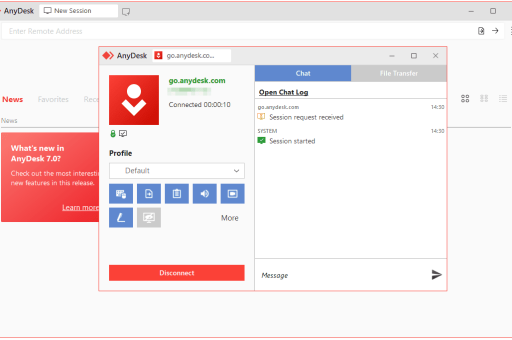
连接成功后,找到界面顶部的工具栏:
- 文件传输:点击工具栏的 “文件传输” 图标,可以像操作本地文件夹一样,在两台电脑间拖拽复制文件。注意: 默认连接后只能看到屏幕,文件传输需要单独点击这个按钮。
- 语音/视频通话:连接后,点击工具栏上的麦克风或摄像头图标,可以和对方实时通话。
- 剪贴板共享:默认开启,你在自己电脑复制文字,可以直接粘贴到对方电脑里(反之亦然)。
- 屏幕录制:可以录制对方电脑的屏幕操作(需对方允许)。
常见问题快速解答:
Q:连接后画面很卡怎么办? A: 连接后,点击工具栏最右侧的 “查看” 菜单 -> “质量”,选择 “优化速度” 或 “尽量优化速度”,同时让对方也保持网络稳定。
Q:输入法无法用? A: 在连接窗口的 “输入” 菜单下,确保 “标准输入优化” 是开启的,如果不行,可以尝试在对方电脑上切换到英文输入法。
Q:免费版有哪些限制? A: 个人使用基本免费,功能齐全,包括文件传输、高清画质和剪贴板,主要限制是商业用途才需要付费(如公司内部IT支持)。
总结一句话:给对方地址 -> 他接受 -> 你控制,要无人值守 -> 设置密码。
如果需要更详细的图文或视频教程,可以访问 AnyDesk 官方网站的帮助中心或搜索“AnyDesk 新手教程”,会有非常直观的指导。
版权声明:除非特别标注,否则均为本站原创文章,转载时请以链接形式注明文章出处。